2009年12月10日木曜日

[ツール] Microsoft Office 2007 for 小学生

マイクロソフトが、Office 2007をカスタマイズして小学生でもわかりやすい画面にしてくれるアドイン、「Microsoft Office きっず 2007」を無償提供開始しました。

Word 2007とPowerpoint 2007に対応したアドインになっていて、

Microsoft Office きっず 2007_01

このような画面から、何を作成したかを選択します。すると、その選択によってWord 2007またはPowerpoint 2007が立ち上がり、次の画面のように編集画面に変わります。

Microsoft Office きっず 2007_02

ちなみに、この画面は絵日記の作成を選択してPowerpoint 2007が立ち上がったところです。


マイクロソフトが350の教育機関にヒアリング調査を行って作成し、実際にいくつかの小学校で使ってもらいながら機能追加、改良を行ったそうで、思いつきでチョコチョコっと作ったものではなく、かなりの力作で実用度も高そうです。

小学生がパソコンの使い方を覚える際に子供向けソフトで学習することがありますが、これを使えば本物のMicrosoft Officeを使い、習熟度にあわせて段階的に大人と同じ機能を使えるように学習することが出来ます。

また、上記の絵日記のように、アドインをインストールされると使えるようになるテンプレートも小学生がパソコン上で編集作業をする上で大いに役に立つと思いますし、日本地図、世界地図や原稿用紙、ポスターのテンプレートなど、大人でも使えるようなものもインストールされるので、ぜひ試してもらいたいです。


参考リンク:

2009年11月29日日曜日

[雑記] 小学生にオススメ! 「みんなで!県名99隊」

軽快な歌で各都道府県の名前が流れるCM、みんなで!県名99隊。

「どうも ありが 東京都」とか「2日連続 昨日と京都府」と言う感じでもじっているのが面白いです。なかにはちょっと良く分からないものもあるのですが、子供が覚えるには面白い教材だと思います。ただ、このCM自体は面白いのですが、これまでずっと「これだけだと何のCMなのかさっぱり分からないんだよなぁ」と思っていました。

ところが、CMの最後に99tai.jpと言うアドレスが出てくるのに気が付きアクセスしてみたところ、テレビドガッチと言うサイトにつながりました。このテレビドガッチ、実は、民報五社(日本テレビ、TBS、フジテレビ、テレビ朝日、テレビ東京)が作っている民放テレビ総合情報サイトなのだそうで、みんなで!県名99隊は、このサイトへ誘導する為のCMだったようです!テレビ局もネットとの融合でいろんなことを考えているんですねぇ。

県名99隊だけでなく「みんなで!さんすう99隊」と言う動画もあり
こちらは掛け算九九を覚える歌になっていました。小学生以下の人には是非見てもらいたいです。

と言うわけで、気になるそこのあなた、 99tai.jp を是非チェックしてみて下さい!^^


参考リンク:

2009年11月22日日曜日

[教育] すごい弁当力!

10.26に放送されたエチカの鏡で「子育てに悩む人にオススメ」として、紹介されていた本です。

有機農業や食育の研究を進めている大学の助教授がまとめたお弁当にまつわるエピソードをまとめたエッセイ集だそうです。

その中の一つで特にオススメだと言うエピソードが、児童自ら弁当を作る弁当の日を設けた小学校の話です。

母親が毎日お弁当を用意してくれても、実際にどれだけ手間がかかっているのかとか、どんなことを考えながら作っているのかは、どんなに子供に話してもなかなか伝わらないものですが、子供が自分で体験することによって強く印象に残り、気付きが得られる面白い取り組みだと思いました。

卒業式に、校長先生が児童にこんなメッセージを贈ったそうです:

  • 食事を作ることの大変さが分かり、家族を有り難く思った人は優しい人です。
  • 手順良くできた人は、給料を貰える仕事についたときにも、仕事の段取りのいい人です。
  • 食材が揃わなかったり、調理を失敗したりしたときに献立の変更ができた人は、工夫できる人です。
  • 友だちや家族の調理のようすを見て、技を一つでも盗めた人は、自ら学ぶ人です。
  • こまやかな味の違いに調味料や隠し味を見抜いた人は、自分の感性を磨ける人です。

子供の可能性を広げる為には、ただ与えるのではなく、いろんな経験をさせてあげることも重要なんだと考えさせられ、なんとなくキッザニアの面白さに通じるところがあるように感じました。

2009年11月18日水曜日

[雑記] 小学生の図書館利用が過去最多

文部科学省の調査で、図書館を利用している小学生が平成19年度に借りた本の冊数は一人当たり平均35・9冊で、16年度の前回調査を2・9冊上回り、過去最多だったそうで、文部科学省では、「施設数が増え、足を運びやすくなったのが一因」としているようです。

一方、別の調査では全体的な読書時間は減少しており、本をよく読む子供とそうでない子供の二極化が進んでいるようです。

子供達の活字離れが問題だとずっと言われてきていますが、TVの弊害が訴えられていましたが、最近ではインターネットの普及でTVの視聴が減り、インターネットの方に利用が流れてきています。

これまではTVで受動的に番組を見ていたのに対し、インターネットの活用によって自分が何をやりたいのかを考え能動的に行動するように変わってきました。

図書館の利用が多いから優秀だと言う訳では無いですが、情報の入力がインターネット一辺倒だと情報入力や思考の偏りが生じるので、自分がインターネットにどっぷり浸かっていると感じるようであれば、たまには図書館に行ってみても良いかも知れません。違う形の情報に触れると新たな興味や新しい世界が見えて楽しいと思います。

参考リンク:

2009年10月31日土曜日

[雑記] 小中学生のための「Doodle 4 Google」

2009-10-30 17:06:00
Googleのトップページロゴはときどき変わる。最近では江戸川乱歩の誕生日にちなみ、その探偵小説でおなじみの小林少年をあしらったホリデーロゴが掲載された。同社では、こうした後世に名を残す人物や記念日にちなん ...... >> Read more

(C) Mainichi Communications Inc. All rights reserved.

普段インターネット検索をするのにGoogleを使っている人は非常に多いと思いますが、Googleのホームページにあるロゴは、たまにロゴをもじってその日にちなんだロゴに変わることがあります。例えば、先日9月3日には、2112年9月3日がドラえもんの誕生日であることにちなんで、ドラえもんのロゴになりました。

Doraemon

このように、Googleロゴをもじって作成されたロゴのことをDoodle(ドゥードゥル)と言い、この度Google社が小中学生向けにDoodleロゴのコンテストを開催しました。

テーマが「私の好きな日本」で、既に募集は始まっており、応募期間は12月22日まで。

自分が作成したロゴがGoogleのロゴになって日本中の人の目に留まるなんて凄いことですよね。ただ、応募は学校を通してグループ単位で行うようなので、応募したい人は学校の先生に相談する必要がありそうです。

グランプリに選ばれると生徒にはノートPC1台が贈られ、学校には200万円がPC助成金と言う形で贈られるほか、それ以外の賞も用意されているようです。


参考URL:

2009年10月25日日曜日

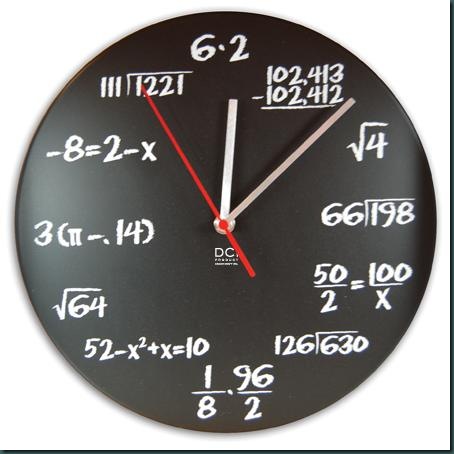
[雑記] 数式時計

 数式時計

この時計、文字盤が凄いです。それぞれの時間を表す数式(8時は数式と言うか、表記法ですが)を計算すると時間が分かると言う仕組みになっています。

「位置で分かるじゃん!」

と言ってしまえばそれまでなのですけど…^^

本当にその数字になるか計算、お勉強してみるのも面白いですよね。純粋な数学だけでなくコンピュータプログラミング関係のものもいくつか紛れ込んでいます。(答えを知りたい方は、参考リンクをご参照あれ)

海外のサイトで販売されているのを見つけたのですが、残念ながら品切れでした。

類似の時計として文字盤が全て9で出来ているものもあります。

Triple Nine Society社のWall Clock

Triple Nine Society社のWall Clockです。こちらは海外で販売されていました。

全て9で構成されていて、比較的簡単に計算出来ます。ちなみに、7時のバーの付いた9は、循環小数の表記です。

最後に、「数学時計」や「数式時計」で検索したところ一番よく見つかったのがこちらポップクイズクロック(Pop Quiz Clock)

ポップクイズクロック(Pop Quiz Clock)

二次方程式は中学三年生で習いますが、この文字盤の計算をであれば中一でも解けそうです。

インテリアとして「えっ?」と思わせたり、学習塾なんかに使われると面白そうです。

参考リンク:

2009年10月24日土曜日

[雑記] 一見無理そうに見えても

impossible

ネットで見つけた画像です。

IMPOSSIBLEは、無理とか不可能と言う意味。「’」と「/」を入れることで別の意味が現れます。

there’s always a bright side.

とあるように、何事にも裏と表があり、光があるから影が出来る。

一見無理そうなものでも、視点を変えたり考え方を変えることで新しい道が開けるものなんですね。

2008年11月15日土曜日

iPhone使用方法 - アプリが起動しない問題の解決法

iPod touchでは確認していないので分かりませんが、iPhoneを使っているとたまに、App Storeからダウンロードしたアプリが起動不能になることがあります。

現象としては、アプリのアイコンを押すと、画面が変わり、アプリが起動しようとするのですが、起動せずにそのままホーム画面に戻ってしまいます。こうなってしまうと、何度試みてもアプリが起動しません。標準で入っているアプリはこのような現象は発生せず、App Storeからダウンロードしたアプリでのみ起こります。

たまに電源オフ => 再起動をしたり、インターネット接続の環境を 3G => WiFi と変えたりすると復帰することもありますが、大抵はうまくいきません。

これまでこの状態に陥った時は、アプリの再インストール(一回削除して、App Storeからもう一度インストール)を行っていたのですが、ネットサーフィンをしていたら、たまたまiPhone 社外アプリ起動不可問題解決法(VC社長日記)という記事を見つけました。この記事によると、どうやらApp Storeからダウンロードしたアプリが起動する際にそのアプリが素性のはっきりとしたものであるかどうかを確認するDRM認証が上手くいかない場合に起動が失敗すると説明されていました。確かに、標準で入っているアプリではこの現象が発生しないこと、App Storeから再度インストールをし直すと元に戻ることから、現象に対する説明としては正しそうです。

ただ、上記の記事で紹介されている復帰方法でもアプリ削除する必要があり、アプリの設定やデータが消えてしまうのが困りものですので、それに関しては根本原因のDRM認証の問題をアップルさんに解決してもらうしかなさそうです。

2008年10月26日日曜日

iPhone使用方法 - リセット (強制再起動)

iPhoneを使っていると、たまに(頻繁に??)アプリがハングアップして動かなくなることがあります。そのような状態に陥ってしまうとホームボタン(□)を押してもホーム画面に戻れず、ホームボタン(□)の長押しでアプリを強制終了することも出来なかったりします。

残念ながらスリープボタンでの操作にも反応しませんので、最後の手段としてリセットを実行することになります。

リセット(強制再起動)の実行はスリープボタン

とホームボタン


を長押しします。しばらくして、iPhoneの電源投入時に表示されるリンゴマークが出てきたら成功です。

リセットは、機能としては強制電源オフ & 電源再投入のようなものなので、正常に起動したように見えてもシステムが中途半端な状態になっている可能性があります。そこで、もう一度 電源オフ => 電源再投入の操作を行って、システムを綺麗に立ち上げしておくと、精神衛生上も実際の動作も安定してよいのではないかと思います。

iPhone使用方法 - 電源オフ


しばらくiPhoneを使用しないで、電源を切っておきたい場合(あまり無いかも知れませんね)やなんとなくiPhoneの動作が不安定になっているように感じる時は、iPhoneの電源をオフ => 再度電源オンで再起動すると不安定だったアプリがちゃんと動くようになることがあります。

手順としては、
  1. スリープボタンを長押しする
  2. 電源オフを実行する為のスライドスイッチを実行します
という感じの操作になります。

ただ、アプリの影響でハングアップしているような状態の時にはスリープボタンをどれだけ長押ししても反応しないことがあるので、そのような場合には、リセット => (再起動後に)電源オフ => 電源オンとすると良いです。

2008年10月13日月曜日

手ぶれ隠し for Mac&Windows

デジカメで写真を撮っていると、たまにブレた画像を修正したくなります。そんな時に役に立つのがこのソフトです。コンパクトデジカメでの写真撮影は、マシンガンのように数打ちゃ当たるぐらいの感覚で撮るものですが、貴重なベストショットはパソコンでちょっとした編集をしてより綺麗な写真にしたいものです。

最近のコンパクトデジカメは手振れが起こらないように手振れ補正の機能がついていますが、それでも光量の足りない夕方やフラッシュを 焚きたくない/焚けない 夜間での撮影はかなり難しいです。

このソフトを使うと、そんな場面で苦労して撮った写真を少しだけ綺麗にすることが出来ます。

説明書に「数ドット程度の軽い手ぶれの画像を目立ちにくいように修正するものです」と書いてあるように、完全にブレブレの画像はどうにもなりませんし、直線的なブレしか修正出来ませんのであくまでも微修正レベルとなりますが、それでもこのようなソフトを無償で提供している作者様には感謝です。

手ぶれ隠し for Mac&Windows

2008年10月11日土曜日

ハドソンが期間限定で iPhone / iPod touch 用ゲームを無料キャンペーン中


ハドソンが東京ゲームショウ 2008の開催を記念して、開催期間中(10.12まで)ゲーム3タイトルをiPhone / iPod Touch 用に無料で提供しています。


  1. AquaForest
  2. CatchTheEgg
  3. NEO SameGame
(人気順)三タイトルです。本来は有料で提供されているものなので、お試しで遊んでみるのも良いのではないかと思います。すでに購入していたユーザーからは無償提供に対する不満が挙がっているようですが。

Do the Hudson!!(β) for iPhone and iPod touch

2008年10月1日水曜日

iPhone使用方法 - スクリーンショットの撮り方

iPhone/iPod Touchのファームウェアのバージョンが1.xの時代には、標準の機能としてスクリーンショットを撮ることが出来ませんでしたが、日本版のiPhoneの登場と時を同じくして、ファームウェアのバージョンが2.xとなり、新たにスクリーンショット取得の機能が標準でついて来るようになりました。

これでいつでもゲームの画面やMobile SafariでWebブラウズしている画面なんかをパシャッと撮ることが出来ます。

手順は、ホームボタン(□)を押したままスリープボタンを押すだけです。スクリーンショットが撮られると、画面が一瞬白くフラッシュし、パシャッと音がなります。

撮影されたスクリーンショットは左の画面のように写真アプリで見ることも出来ますし、USBでPCに接続するとエクスプローラで見ることも出来ます。

PCに接続すると普通のデジカメを接続する時と同じように自動再生のウィンドウが出てきます。


一般的な画像処理ソフトであればiPhoneがUSBで接続する時のPTP(Picture Transfer Protocol)に対応しているので、そのまま起動すれば画像を取り込んで編集することも出来ますし、エクスプローラで表示してPCにコピーしたり、そこから画像ファイルを開くことも出来ます。

エクスプローラで開くとApple iPhoneと言うアイコンが出てきます。


この中を開き、999APPLEというフォルダの中にスクリーンショットが保存されています。

2008年9月30日火曜日

iPhone使用方法 - アプリの強制終了


Mobile Safariやメールなど、iPhoneに最初からインストールされているアプリケーションは、ホームボタン(□)を押してもバックグラウンドで動き続けるようです。そのままですと、動作用のメモリを消費したり、場合によってはバッテリーの消費にも影響しますので、すぐに使用することが無いのであれば、きっちりと終了させたいところです。

そんな時に有効なのが、iPhoneアプリケーションの強制終了と言う操作で、ホームボタン(□)を6秒間長押しするとアプリケーションを強制終了させることが出来ます。

これで、動かしたいアプリのみを起動させておくことが出来、iPhone君が軽快に(?)動いてくれるようになります。

2008年9月25日木曜日

iPhone活用術 - FlyCast Mobile

2008.9.25現在、App Storeの無料ソフトの第5位に入っているソフトなので、かなりの方がお使いだと思うのですが、iPhoneでインターネットラジオを聴くことが出来る無料ソフトです。

海外のラジオや洋楽であれば、それこそ山のように沢山のラジオ局があるので、英語好きの方にはたまらないのではないでしょうか。いちおう日本の曲を流しているラジオ局もあるので、邦楽を流したい方は左の絵のようにSearch用キーワードとして「Japan」で検索してみると良いかも知れません。

無料のユーザー登録をすると、お気に入り(Favorites)と履歴(History)が使用出来るようになるのですが、iPhone上でFlyCastから新規にユーザー登録をしようとしたところ、上手くユーザー登録できなかったので、結局PC上でFlyCastの登録ページから登録したアカウントを使用しました。

emailアドレスの登録があるので、「i.softbank.jp」のアドレスを指定したのですが、正しいアドレスとして認識されませんでした。それはまだ良いとしても、パスワードの設定が、英数字6文字以上と言う条件を満たしているのにも関らず、どうやっても受け入れてもらえない上に、入力を試みている間にFlyCast Mobileが落ちてしまう始末。かなり時間をかけた頑張ったのですが、結局iPhone上では登録が出来ませんでした。

FlyCast Mobileは、バックグラウンドでラジオを流すことが出来るので、ラジオ局を選択した後に、そのラジオを聴きながら、メール確認やWebブラウジングといった他の作業をすることも出来ます。iPhoneにはスピーカーがついているので、ポータブル型の据え置きラジオみたいなイメージで使うことも出来ます。

FlyCast MobileをiPhoneにインストール (クリックすると、iTunesが開きます)

2008年9月24日水曜日

iPhone活用術 - midomi

Melodis社が作成したiPhone用の無料アプリです。iPhoneを入手してまだこのアプリを使ったことが無い人がいたら是非お勧めしたいです。機能としては、マイクに向かって歌を歌ったりハミングしたりすると、その曲が誰のなんと言う曲なのかを教えてくれるだけなのですが、曲のデータ(歌や楽曲)を一般のユーザーが入力していると言うのが面白いです。

純粋に、「あれっ?あの曲、何て曲名だったかなぁ?」と言うときや、「CMで流れているこの曲、何て曲なの??」と言うときに、「フフフーン、フフ、フフーン」とiPhoneに向かって鼻歌を歌ってあげると、その曲が何なのかが分かってしまいます!

人気のある曲だと複数の人が歌を登録していたりするので、いろんな人の歌を聞き比べると、妙に上手い人やパフォーマンスとして面白い曲を見つけることが出来て面白いです。

PC上のアプリケーションがニュースになった際に、技術と発想に興味を持ったのですが、PCで音声を入力すると言うのが(難しい訳ではないのですが)一手間だったので、このアプリの面白さを味わえずにいたのですが、iPhoneと言う形体がこのアプリにぴったりだと感じました。携帯電話なので、マイクはいつでも使えますし、どこでもインターネットに接続出来るので、いろんな場面で使用することが出来ます。

かなりの確率で思ったとおりの曲が出るのは流石ですが、検索結果の中に類似の曲が出るのも面白いです。「あ、この曲のこの部分、確かに似てるな」とか。

大体10秒程度歌って曲を検索をするのですが、たまに全く曲がヒットしない場合があって、検索結果が0件になります。そんな時は、なぜか非常にむなしくなります。

と、かなり気に入ったのですが、こういったアプリの宿命として、一発屋と言うか、インストールして最初のうちは楽しくて使うけど、すぐに冷めてしまって全く使わないと言うことになりかねない匂いがぷーんとします。使い始めて三日目ですが、現在すごくそんな気持ちです。。。

midomiをiPhoneにインストール (クリックすると、iTunesが開きます)

2008年9月7日日曜日

脳を活性化させ、学習効果を向上させる速聴 ツール編 ☆ 動画倍速再生ツール GOM Player

脳を活性化させ、学習効果を向上させる速聴 導入編では、速聴の効果について紹介しました。それを実践するには様々なツールがありますが、今回はこれ一つあれば動画ファイルも音声ファイルも最大4倍速で再生できるという便利なフリーソフト(Windows専用) GOM Playerをご紹介します。

GOM Playerは韓国のGRETECH社が開発したマルチメディアプレイヤーで、GOM Player:最強の動画プレイヤーと謳うだけあって、機能が豊富で、それにも関らず動作が軽快と言うのが特徴です。他のマルチメディアプレイヤーなんかだと再生したい動画のフォーマットに対応したコーデックのインストールを別途する必要があったりするのですが、GOM Playerの場合、MPEG4やH.264と言った一般的な動画フォーマットやMP3やAACと言った音楽フォーマットに対応し、さらにYoutubeやニコニコ動画で使われているFlash Video(flv)形式にも対応しているので、対応したコーデックがPCにインストールされていない為に、コーデックを別途準備すると言った作業が不要になります。

また、ショートカットキーの設定が充実しており、慣れてしまえば非常に快適に動画や音声を再生することが出来ます。速聴を実践する時には、速度の上げ下げや聴き直し、また、聴きたい場所を探したりと言った操作をすることがあるかと思いますが、そのような操作をすべてキーボードショートカットで実行出来るので、マウス操作でカーソルを動かすわずらわしさが無くなります。

速聴を実践する時(動画や音声の再生時)に役に立つショートカット:
機能
ショートカットキー
再生/一時停止 スペース
停止 Ctrl+スペース
再生速度-通常
再生速度-遅く
再生速度-速く
10秒戻る 左(カーソルキー)
10秒送る
60秒戻るCtrl+左
60秒送る Ctrl+右
300秒戻るShift+左
300秒送るShift+右
最初から再生BackSpace
A-Bリピート-開始位置の設定
A-Bリピート-終了位置の設定
A-Bリピートの解除

倍速再生時の音声の品質はちょっと気になりますが、この軽快な操作感とお手軽な再生は一度使ったら手放せなくなります。是非お試しあれ。

2008年8月31日日曜日

非常識な勉強法

勉強法
「働かないで年収5160万円稼ぐ方法」の著者、川島和正さんの新刊です。
本の冒頭に、毎日コツコツ勉強したくない「賢い人」に捧ぐ、とありますが、この本が対象にしているのは川島さんのように商売で成功を収めたい方で、その為の実践的な方法論が書かれています。

ただ、その根底にある考え方や手法というのは非常に一般的な内容なので、広範囲に応用が可能です。川島さんが成功した事例の中にもありますが、中学、高校と完全に落ちこぼれ、学年最下位クラスの成績だったにも関らず、日本の社会の仕組みでは大卒が有利であることが分かり、「楽して成功できる方法」を使って大学を目指した結果、見事に横浜国立大学に現役で合格されたそうです。この事例のように、商売の成功だけでなく、「勉強法」と言う題名から連想出来るように、受験や試験に対しても通用するやり方ではないかと思います。

また、これまでの類似の書籍と違うところは、健康に対してかなりのページを割いて書かれていることです。食事のメニューや取り方、睡眠方法など、健康に豊かな生活が送れるからこそ、脳が活発に活動出来、その力を最大限に発揮出来るというメッセージが根底にありますが、座学ではなく、実践に注力した説明がされていますので、実行に際し迷うことが無いのではないかと思います。

何か目標があり、それに向かって進んでいる方であれば、老若男女、年齢を問わず役立つ内容ですし、人生の関門である大学受験に挑まれる学生の方々や中学、高校受験を控えたお子様を持った親御さんには、是非読んで実践して頂きたい書籍です。


2008年8月30日土曜日

iKnow! へようこそ - 英語学習コミュニティ - iKnow!

iKnow! へようこそ - 英語学習コミュニティ - iKnow!

楽しみながら英語学習が出来るサイトです。
WebやPCを利用した学習ツールは様々ありますが、このサイトの一番の特徴は、脳科学に基づいて適切なタイミングで復習したり、問題を提示することによって、学習効果を最大にすることが出来ることにあります。

学習の仕方も、アニメーションや動画、効果音などでゲーム感覚で行えます。また、コミュニティとして作られているので、同じような目的を持って学習する人達と競い合ったり情報交換をしたり出来るので、学習を楽しみながら継続する原動力になるのではないでしょうか。

2007年10月に、ベータ版が公開されて以来、既に10万人以上の登録者がいるそうです。
年齢を問わず、英単語を強化したい方には、お勧めのサイトです。


iKnow誕生の裏側に関する記事 (CNET)では、iKnowの学習の仕組みや狙い、英語学習に関しても書かれているので参考になるかと思います。

2008年8月13日水曜日

Google ツールバーのアイコン

Googleツールバーを便利に使おうとすると、Google ツールバー ボタンギャラリー
のサイトからいろいろな機能を追加することになるかと思いますが、たまにボタンにアイコンの画像が設定されていない為にGoogleが用意したデフォルトの画像である「はてなのアイコン - 」が表示されます。また、アイコンのデザインが気に入らないので、自分のオリジナルの画像に変更したいと言うときもあるかと思います。

そのような時は、次のような手順で画像を変更することが出来ます。

  1. Google ツールバーにある「設定ボタン - 」を押し、その中にある「オプション - 」を選択します。
  2. ボタンのページに移動し、カスタムボタンの中からアイコンを変更したいアイテムを選択し、「編集ボタン」を押します。
  3. ボタンの詳細と言うダイアログが出てきますので、「拡張エディタを使用...」と言うリンクをクリックします。
  4. するとWebブラウザーの画面上に下のような編集画面が出てくるかと思います。

  5. iconタグがある場合にはタグに囲まれている文字列を、存在しない場合には、用意した画像データをiconタグとして埋め込みましょう。
  6. 最後に「Save to Google Toolbar...」のボタンを押すと、アイコンの画像が変わります。
タグとして用意する画像は16×16のサイズで作成したものが望ましいですが、そうでなくても問題無いようです。base64でエンコードする必要があるので、適当なツールを使うか、Googleが用意したカスタムアイコン作成のページで紹介されているこちらのサイトを利用しても良いかと思います。